
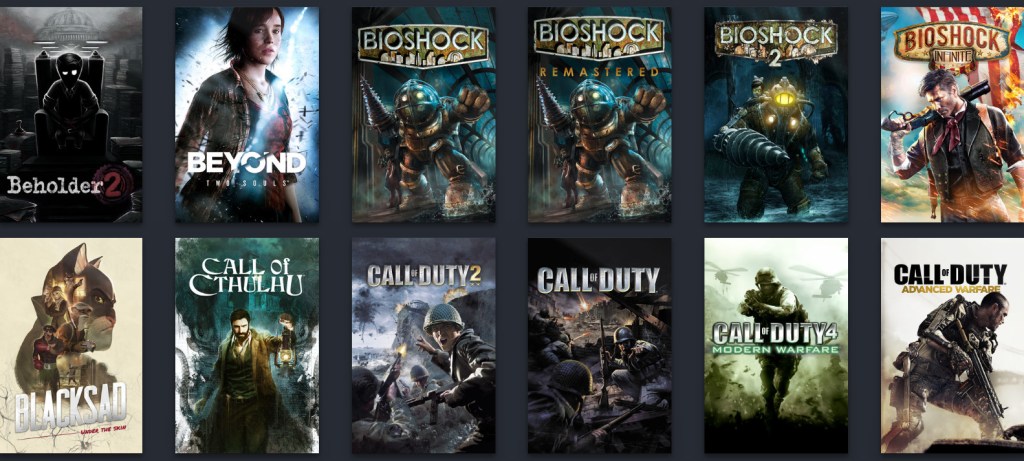
Imaginez un peu : vous voulez installer un nouveau jeu sur Steam, mais vous vous perdez parmi tous les titres disponibles. Acheter des jeux pendant les soldes, opter pour des bundles ou, plus encore, prendre des jeux gratuits lors de giveaways peut mettre du désordre dans votre bibliothèque. Pour éviter cela, vous devriez organiser votre collection. Voici quelques conseils pour y parvenir.
Créez des collections
Grâce aux filtres dans la bibliothèque Steam, vous pouvez trier rapidement n’importe quel produit de votre collection. J’ai découvert que la façon la plus simple et la plus pratique d’organiser votre jeu est de le classer dans différents dossiers.
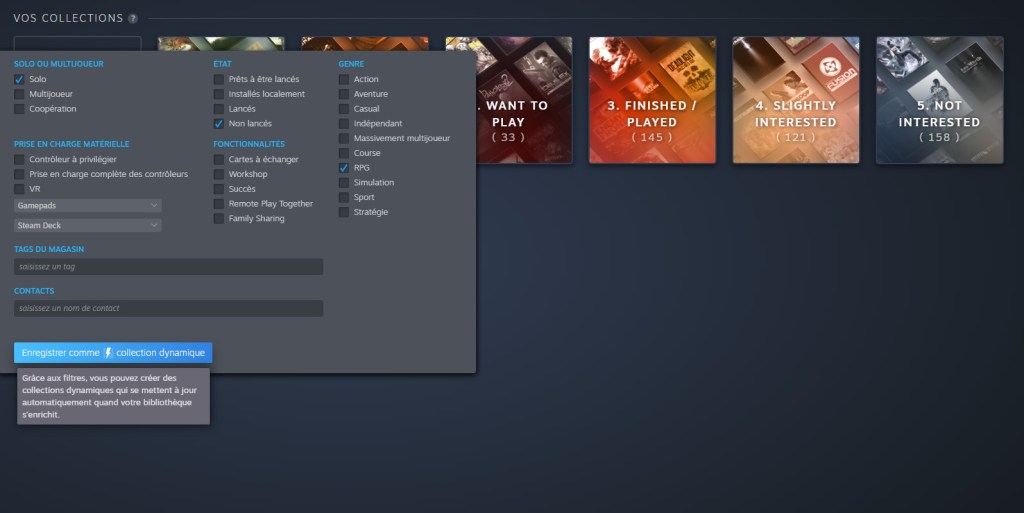
Voici quelques idées de collections que vous pourriez créer :
- Par genre (RPG, horreur, strategie, simulation…)
- Séparez les jeux avec et sans succès, si c’est un facteur important de votre choix.
- Créez une collection de jeux que vous aimeriez vraiment découvrir et de titres qui ne vous intéressent que très peu.
- Créez le dossier des jeux que vous avez déjà terminés et/ou auxquels vous ne voulez plus jouer.
- Ajoutez les jeux que vous aimez à la liste des favoris.
Comment vous allez le faire – c’est à vous de choisir. Personnellement, je classe les jeux par ordre de priorité : les favoris, ceux que je dois absolument essayer, les jeux qui m’intéressent juste un peu et ceux auxquels je ne veux pas revenir.

Séparez les jeux que vous n’avez jamais joués
En quelques clics, vous pouvez voir le nombre de jeux auxquels vous n’avez jamais joué. Et ce chiffre peut être impressionnant si vous achetez souvent des jeux ou si vous recevez des clés Steam gratuites. La meilleure chose à faire pour organiser votre bibliotheque est de voir quels titres jamais découverts valent la peine et lesquels pas. Les séparer est un bon départ.
Vous pouvez approfondir votre recherche
La base de données Steam vous permet d’obtenir des informations détaillées sur vos jeux. Vous n’avez pas besoin de vous connecter : il suffit d’entrer votre url Steam pour consulter de nombreuses informations pour vous aider. De plus, le site peut vous proposer de lancer un jeu aléatoire à partir de votre bibliothèque. N’est-ce pas un bon moyen de découvrir un joyau caché ?
Masquez les jeux inintéressants
Si vous trouvez dans votre bibliothèque Steam des jeux auxquels vous ne voulez absolument pas jouer, il est possible de les supprimer de votre compte. Mais attention : cette option ne vous permet pas d’être remboursé ! D’ailleurs, certains jeux sont accompagnés de cartes d’échange qui vous permettent de créer un badge et de faire passer votre profil au niveau supérieur. Et si vous les conservez dans votre bibliothèque, vous restez éligible pour recevoir des booster packs. C’est pourquoi il est mieux de les masquer plutôt que de les supprimer.
Comment masquer les jeux sur Steam
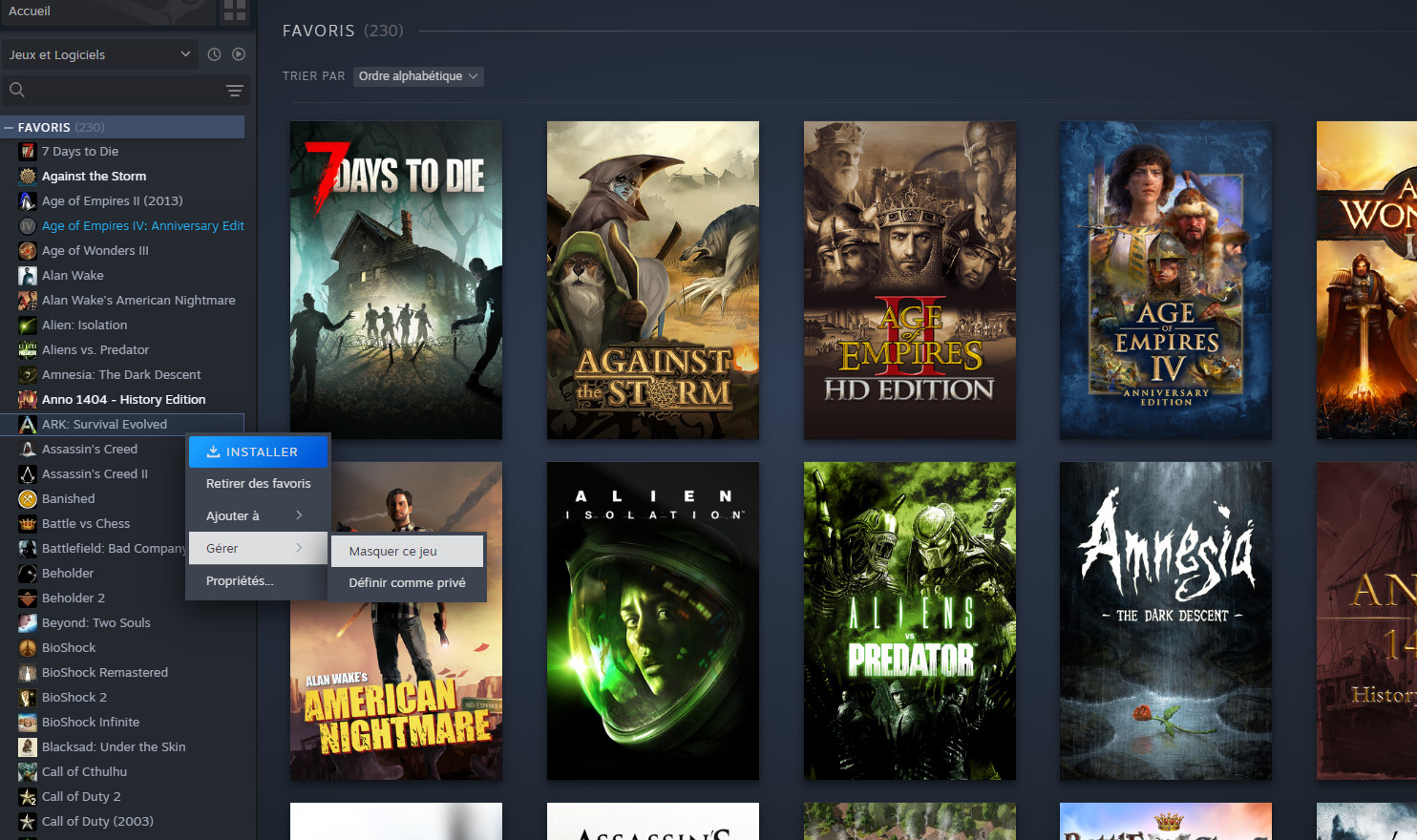
Ouvrez votre application Steam et trouvez le jeu que vous souhaitez masquer. Cliquez dessus avec le bouton droit de la souris et sélectionnez l’option « Gérer ». Cliquez ensuite avec le bouton gauche de la souris sur la ligne « Masquer ce jeu ».
Comment supprimer définitivement le jeu sur Steam
Si vous souhaitez absolument retirer un jeu de votre bibliothèque, il vous suffit de suivre quelques étapes simples :
- Rendez-vous dans l’onglet « Support » depuis l’application ou le site web.
- Cliquez sur l’onglet « Jeux, logiciels, etc. » pour trouver celui que vous voulez supprimer.
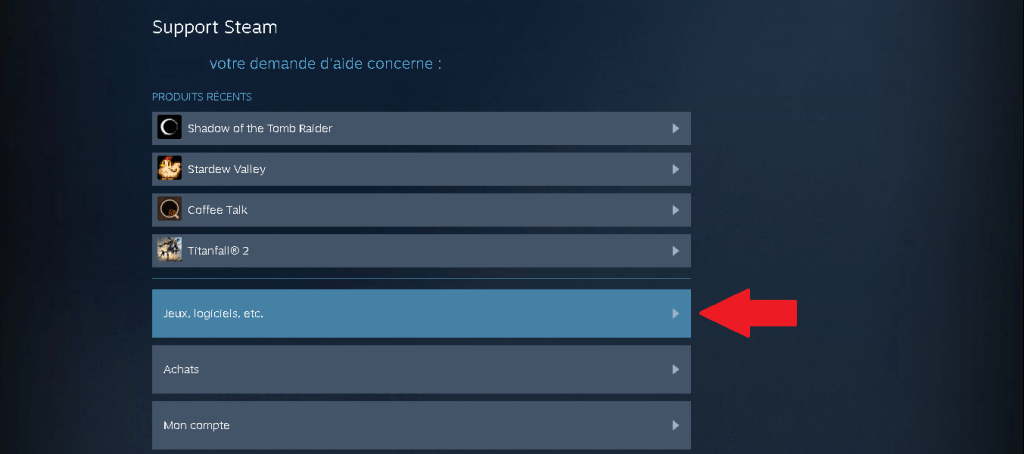
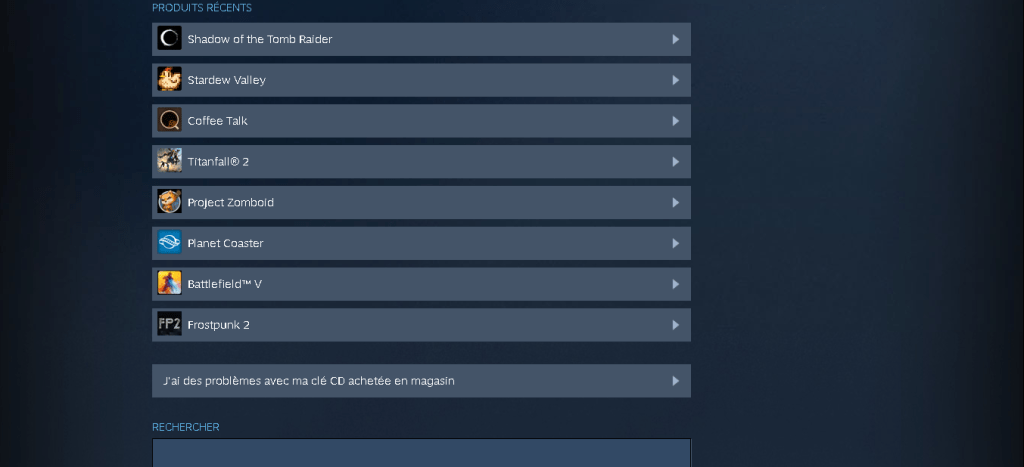
- Choisissez un jeu récemment joué ou utilisez la barre de recherche.
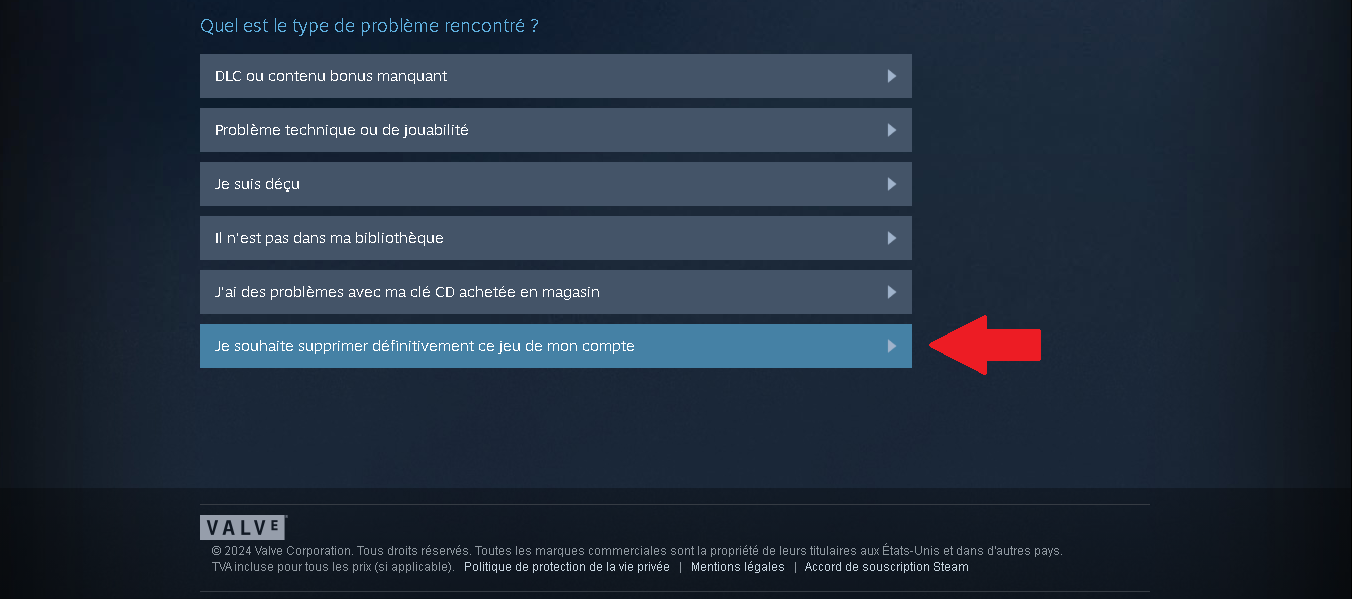
- Cliquez sur la ligne « Je souhaite supprimer définitivement ce jeu de mon compte ».
- Confirmez votre choix.
C’est fait ! Le jeu n’apparaîtra plus dans votre bibliotheque.
Gardez votre bibliothèque Steam en ordre
Après tous ces efforts, vous devriez garder votre bibliothèque en bon état. Auparavant, j’ai partagé mes conseils pour éviter les achats inutiles. Partant de là, je vais vous donner quelques conseils qui vous aideront à maintenir votre collection bien organisée :
- Évitez d’acheter des jeux qui ne vous intéressent pas.
- Créez une liste de souhaits et suivez-la.
- Apprenez-en plus sur le jeu avant de l’acheter.
- Après avoir obtenu un jeu, ajoutez-le à la collection associée.








 GameTalk : tout sur les jeux vidéo.